Windows 11 パソコンを中古で購入する選択
先日、Windows 10パソコン(PC)の起動時に、
S.M.A.R.T. Hard Drive detects Error.
と表示されて、ディスク故障の予兆が現れました。
急ぎデータのバックアップを取るとともに、Windows 10の最終バージョンとされている、
Version 22H2
が、2025年10月14日にサポートが終了になるので、Windows 11 パソコンを探すことにしました。
■パソコンの使い道
我が家のパソコンは、持ち運びを前提としていない、15インチサイズ液晶の重量重めのノートパソコンです。
基本、メールやWebブラウザ、Office系アプリの使用程度なので、ゲーミングPCのような高性能は必要としていないです。
Windows 11 中古パソコン購入の判断
上述したとおり、超高性能なパソコンは必要としていません。
また、突然のパソコン購入でしたので、なるべく安く買いたいということもあり、中古パソコンで探すことにしました。
■Windows 11 中古パソコンへの個人的なこだわりポイント
新品SSD
歴代のパソコンで、不調が発生して買い替えを決意してきたのが、SSDの不調、故障によるものでした。
販売元により、新品SSDに変更して販売しているところがあるので、新品SSDに変更されているか、新品SSDを選択できるパソコンを、購入の条件にしました。
なおSSDの容量ですが、Windows 11の最小システム要件は、64GB以上です。ただ、それだと全然足りないので、最低256GB、できれば512GB以上を搭載したパソコンを探します。
CPU
Windows 11の最小システム要件は、
1 ギガヘルツ (GHz) 以上で 2 コア以上の64 ビット互換プロセッサまたは System on a Chip (SoC)
でした。
なお、Intel Coreシリーズで、Windows 11に対応しているのは、第8世代以降との情報がありますので、 第8世代以降のCoreシリーズで探すことにします。
メモリ
Windows 11の最小システム要件は、4GB以上ですが、予算との兼ね合いもありますが、8GB、もしくはそれ以上のメモリを搭載したモデルを探すことにします。
WindowsのEdition
通常の利用では、Home Editionで問題ありません。
ただ私は、Hyper-V機能で仮想環境を利用してみたかったのと、たまたま、それほど価格差なく、Professional Editionのパソコンを見つけることができたので、Professional Editionを選択しました。
付属のOfficeソフト
Microsoft Office付属のパソコンを探している場合は、「Office付き」と記載されているパソコンがMicrosoft Officeが付属されているのか、よく確認しましょう。
互換Officeソフトのことが多いです。
なお、費用を抑えるために、あえて互換Officeを選択する方法もあります。
微妙なレイアウトずれや、マクロなど、互換性がない部分ががあるので、そこは割り切るしかないです。
購入時に利用したショッピングサイト
楽天市場とAmazonで、希望の条件を満たすパソコンがないか、探しました。
中古パソコンを探す際、以下もあわせて確認しておきます。
- 販売元で保証を付けているか
- 初期不良時に返品対応してもらえるか
- NEC、富士通、ソニー、シャープ、Dell、HP、Lenovo等の聞いたことがあるメーカーの中古パソコンが、販売対象かを確認できるか
- メーカー不明、もしくは聞いたことがないメーカーのパソコンは、新品にも関わらず中古と同じような価格で売っているものがありましたが、購入対象から外しました。
- 購入者のレビュー内容で、気になる悪い書き込みが多く書かれていないか
中古ノートパソコンのバッテリー
過去2台のノートパソコンを中古で購入しましたが、バッテリーについては、当たり、はずれがあります。
私の場合は、中古で1台目に購入したノートパソコンは、バッテリーの劣化がかなりすすんでいるものでした。
中古で2台目に購入したノートパソコンは、気になるほどの劣化がありませんでした。
もともと、長時間のバッテリ駆動を期待しているわけではないためかもしれません。
購入の際に、バッテリーでの稼働時間は、あまり期待しないほうがよいでしょう。劣化が少ないバッテリーだったら、ラッキーくらいの気持ちでいたほうがよいです。
私のように、持ち運びを前提とせず、ACアダプターをつないで使うことが基本になるのであれば、バッテリーの劣化によるバッテリー動作時間が短くても、問題なしと判断できるでしょう。
バッテリーでの稼働時間を重要視されるなら、中古パソコンは避けたほうがよいかもしれません。

■購入したパソコン
いろいろ探したところ、Lenovo ThinkPad L580 を見つけて3万円台で購入しました。
CPUは第8世代 Core i5、メモリは16GB、SSDは新品の1TB、OSはWindows 11 Professional Edition、Microsoft Office 2019付きで、おまけで外付けHDD 256GBも付いていました。
期間限定の値引きもあったおかげで、お得に買えたと思います。
購入時点で、Lenovo(レノボ) ThinkPad L580シリーズであることと、第8世代 Core i5のCPUが搭載されていることが明記されていました。
ThinkPadは、もともとIBMのパソコン事業をLenovoが買収しています。


■関連サイト
AUTOBACS スタッドレスタイヤ NorthTrek N5 購入後のタイヤ硬度状況 2025年2月
90系ノアに買い替えたあとに、スタッドレスタイヤに、はきかえました。
買い替え前は195/65/R15タイヤで、ブリヂストンのBLIZZAK VRX 旧モデルを探して、安く買っていたのですが、うちの90系ノアは、205/60R16でサイズも大きくなり、お値段も結構するので、AUTOBACSのスタッドレスタイヤ NorthTrek N5を買ってみることにしました。
今のところ、圧雪、アイスバーンの厳しい道路状況を頻繁に走っていないのですが、雪解け間近のスキー場(一部路面や駐車場に残雪あり)に行った際には、特に問題を感じることはありませんでした。
初めてのカー用品店ブランドのスタッドレスですので、性能に影響するタイヤの硬度が、どのように変化するのか、気になりました。
そこで、タイヤ硬度計を入手して、計ってみることにしました。
■タイヤ硬度計
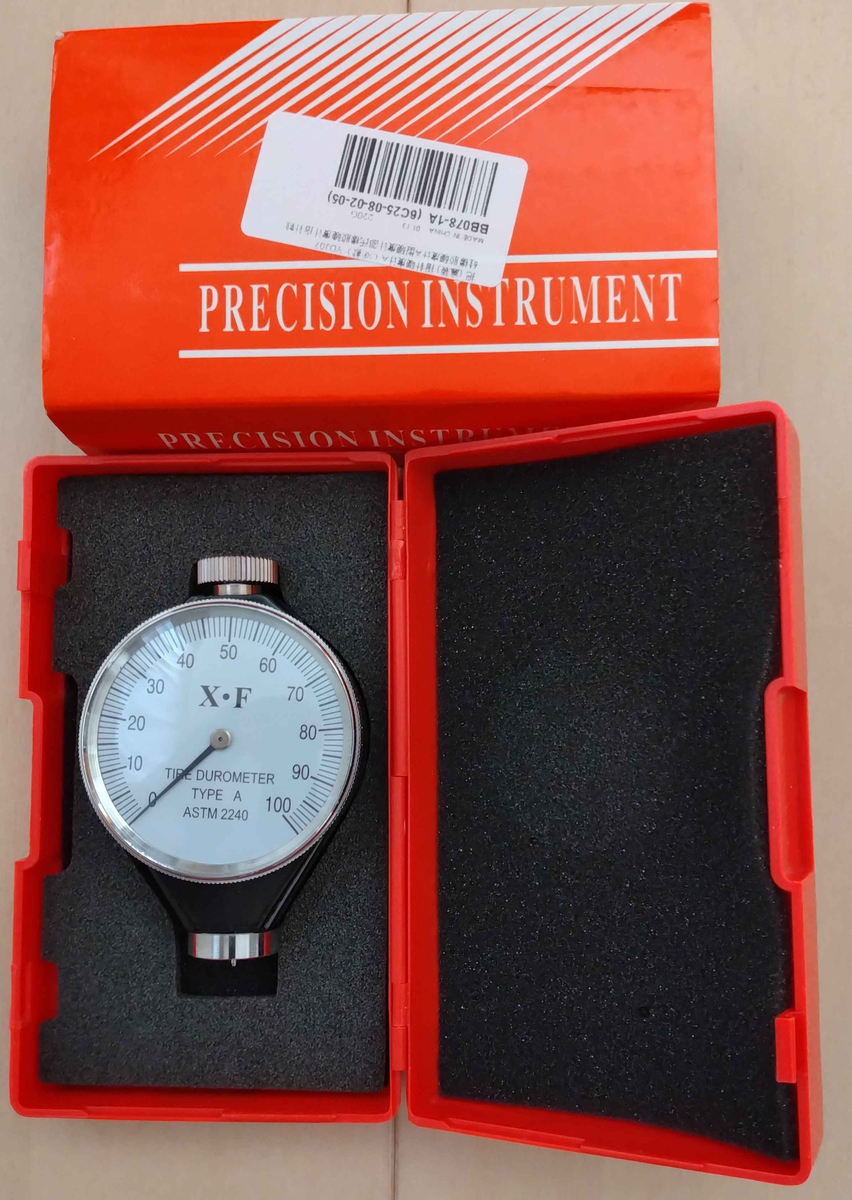
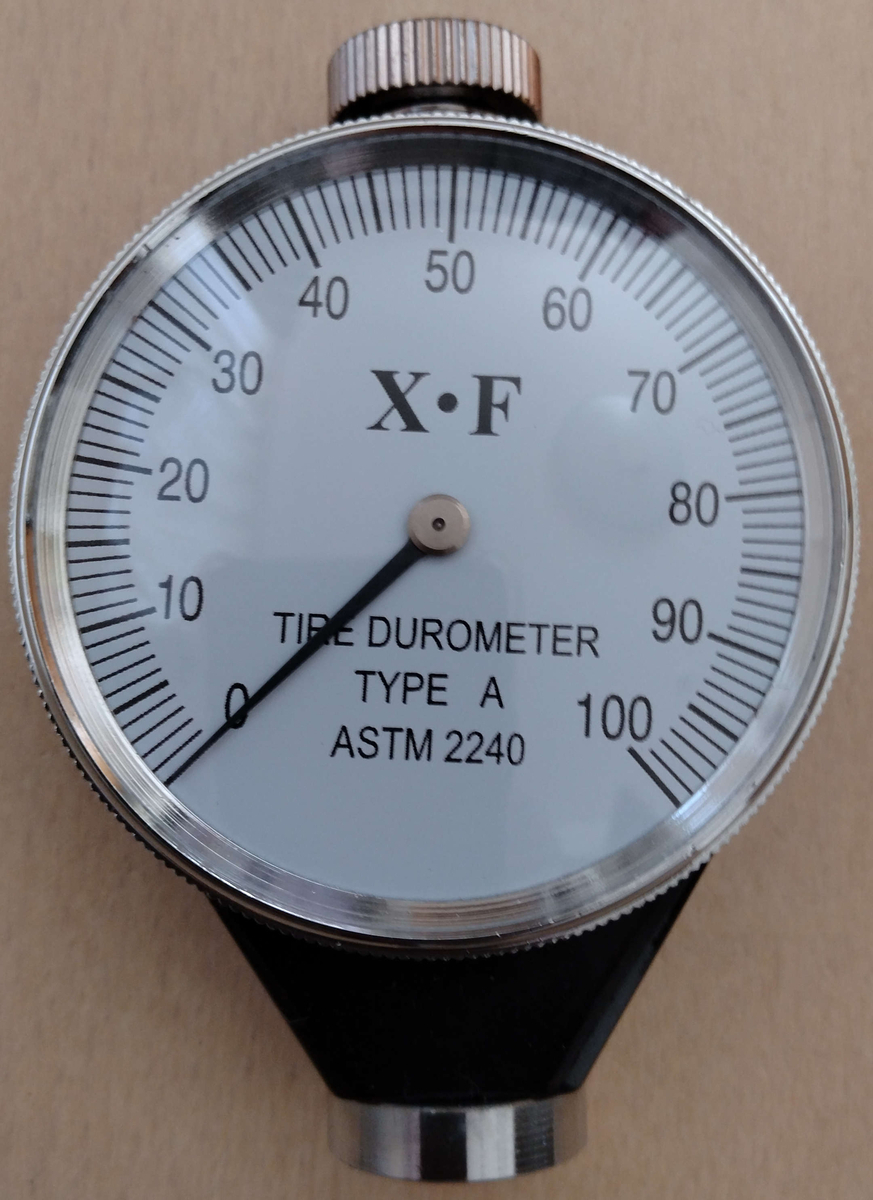
プロが使うような高価な計測器具ではないので、数値そのものよりも、数値の変化をみることにしたいと思います。
タイヤのようなゴムの硬度を計測するには、TYPE Aの製品を選ぶとよいようです。

■タイヤ硬度の変化推移
我が家のNorthTrek N5の硬度の変化状況です。
2023年11月下旬に購入しました。製造は、2023年40週(2023年10月1週目)でした。
硬度計の当て方や、タイヤの場所によって、かなり測定値がばらつきました。
測定時は、測定の針がタイヤの溝に入らない場所を選び、1つのタイヤごとに5~10か所程度の場所で測り、タイヤごとの数値で4輪分の平均値を計算しました。
夏場のスタッドレスタイヤの保管は、タイヤラックにカバーをかけて保管していました。
配置場所は、長くみて、半日程度日があたるような場所だと思います。
タイヤの保管状態によって、劣化を早めるようです。
| 年月 | タイヤ硬度 |
|---|---|
| 2024年1月 | 44.0 |
| 2024年4月 | 48.6 |
| 2025年2月 | 48.7 |
数字が大きいほど、タイヤが硬いことを意味しています。
2024年1月から2024年4月の差ですが、こんなに差が出たのは不思議ですが、この程度の変化があるのでしょうか。
もしかすると、計測のばらつきによるものかもしれません。
2024年4月から2025年2月の変化ですが、1シーズンの夏場を乗り越えたにしては、ほとんど硬度に変化が見られませんでした。
まだ購入から約15か月ということもあり、今のところ、スタッドレスタイヤ性能が、大きく劣化していることはないと思われます。

■関連記事
パソコンのディスク故障の予兆 ~ データバックアップのおすすめ
パソコンを起動したときに、こんなメッセージが表示されたら要注意です。
すぐに、大事なデータを、外付けのハードディスク(HDD)や、外付けのSSD、USBメモリなどにコピー、バックアップをしましょう。
S.M.A.R.T. Hard Drive detects Error.
Please consider to back up to the hard drive.
please any key to continue ...
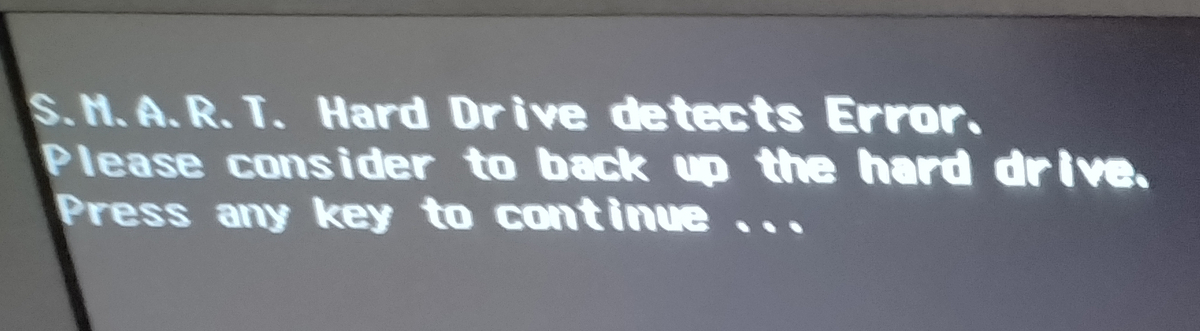
ここで、何かキーを打って起動するようなら、完全にディスクが壊れる前に、OSを起動して、外付けのハードディスクやSSD、USBメモリなどにデータバックアップが可能です。
もし、起動中にパソコンが停止してしまったり、WindowsなどのOSにログインしたあとに、停止したり青い画面が表示されて再起動がかかるような場合には、あらかじめ用意したDVDなどの起動ディスクでパソコンを起動してから、壊れかけのディスクから、必要なデータを取り出すことができるかもしれません。
あらかじめ用意した起動ディスクがない場合は、知人や親戚など、パソコンを持っている方にパソコンを借りて、起動ディスクの作成をしましょう。
■起動ディスクを作成してデータを取り出す
データバックアップソフトを入手して、起動ディスクを作成します。
- 起動ディスクを作成できること
- 起動ディスクでパソコンを起動したあとに、データバックアップやデータ復元ができること
- ファイル単位でデータをバックアップ、復元できること
- ディスクをまるごとデータバックがとれること(システムバックアップがとれること)
これらの機能があれば、問題ないです。
どのバックアップソフトを選んでよいかわからない方のために、ご参考までに、EaseUS Todo Backupをご紹介します。
EaseUS Todo Backup は、無料版でファイル単位のデータバックアップや復元ができますが、起動ディスク(WinPEブータブルディスク)の作成ができませんので、製品版を購入しましょう。

■EaseUS Todo Backupの機能概要
私が保有しているライセンスのバージョンが古い関係で、バージョン11.5で作成した起動ディスクでパソコンを起動した画面で、機能をご紹介します。
▼バックアップ対象データの選択
起動ディスク(WinPEブータブルディスク)を作成後、起動ディスクからパソコンを起動したあとに、バックアップ対象のデータを選択している画面です。
Destinationのところで、外付けディスクの出力先を指定しています。

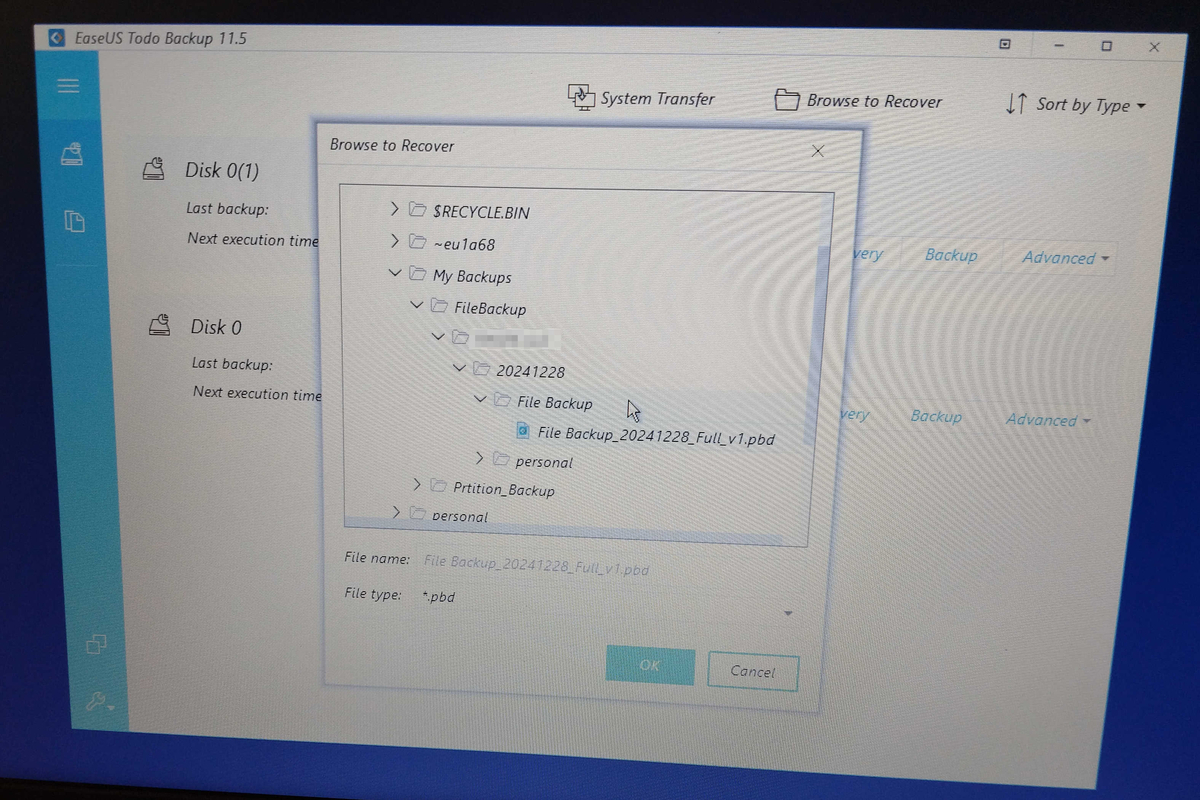
▼バックアップ先データの選択
こちらは、バックアップ先のデータを指定して、データを復元しようとしている画面です。


▼ブータブルディスク(起動ディスク)の作成
EaseUs ToDo Backup 2025の試用版をインストールしたのですが、私の試用期間が過ぎてしまいました。
作成手前までの画面まではすすめましたので、画面を載せておきます。
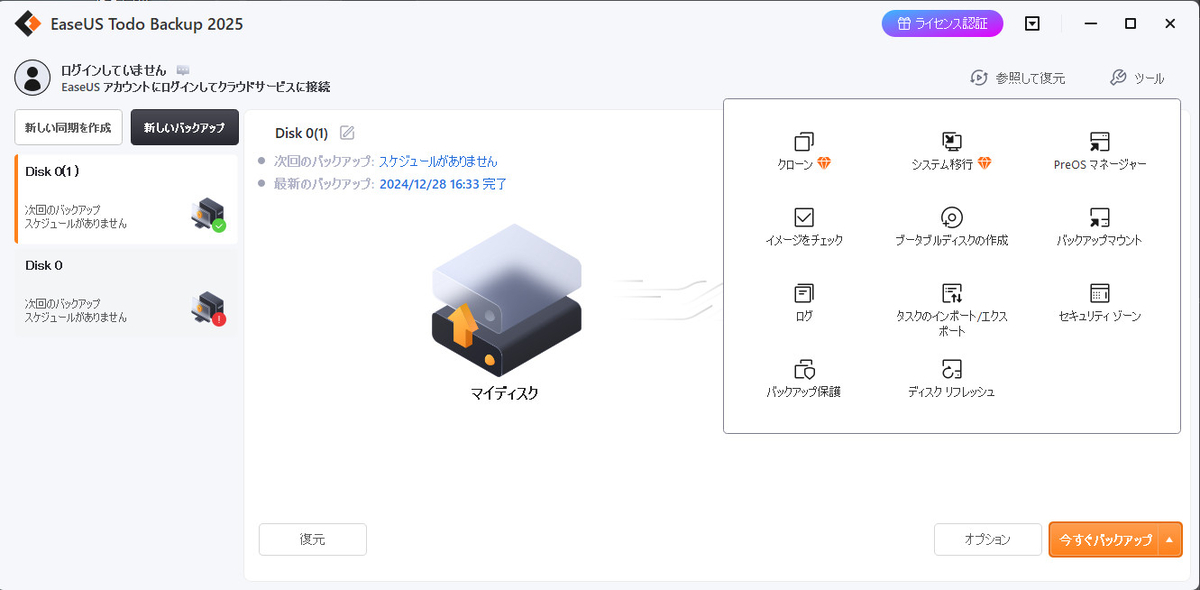
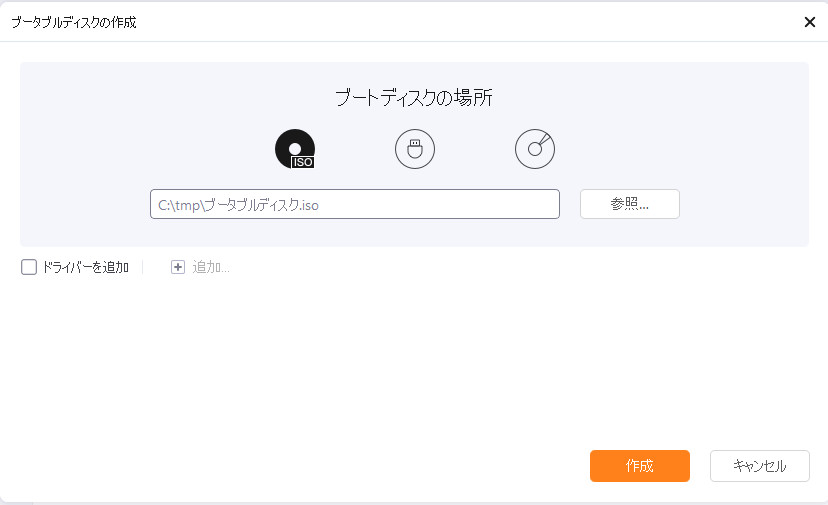
isoファイルは、空き容量があるハードディスクやSSDに保存します。
そのisoファイルを使って、DVD-Rなどに書き込みを行います。
▼isoファイルをDVDメディアに書き込む
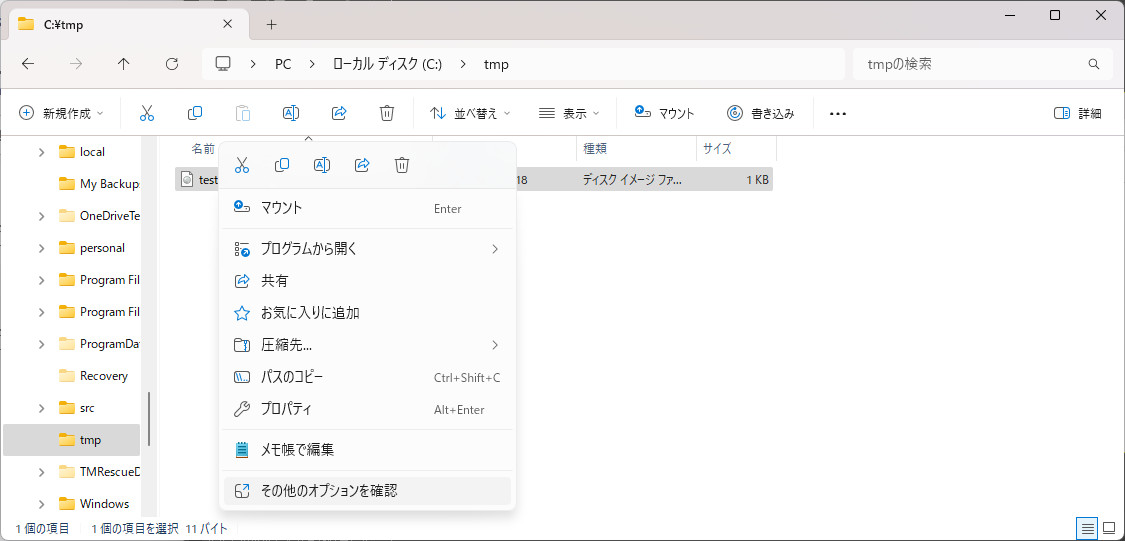
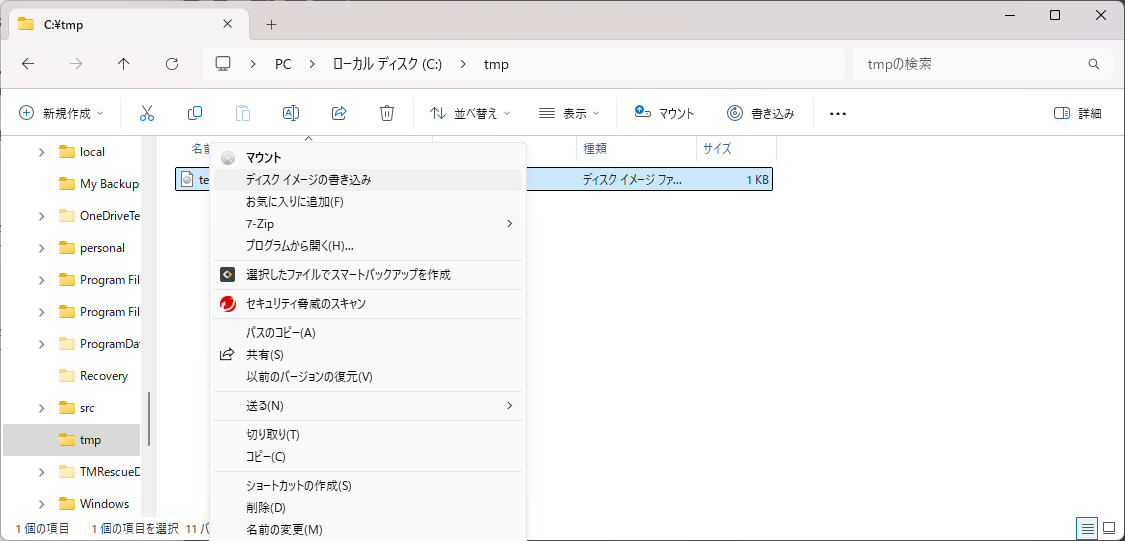
試用期間が切れてしまっていて、EaseUs ToDo Backup 2025でisoファイルを作成できなかったので、ダミーファイルを用意して、isoファイルをDVDメディアに書き込む方法を記載しておきます。
以下は、Windows 11の画面の実行例です。
isoファイルを右クリックして、「その他のオプションを選択」をクリックします。
「ディスクイメージの書き込み」を選択します。
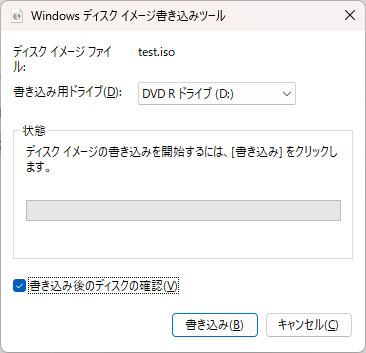
「Windows ディスク イメージ書き込みツール」が起動したら、DVDドライブにデータ用DVD-Rメディア等をセットし、「書き込み用ドライブ」でDVDドライブの指定が合っているかを確認して、「書き込み」ボタンを押します。

■ブータブルディスクを使用したパソコンの起動
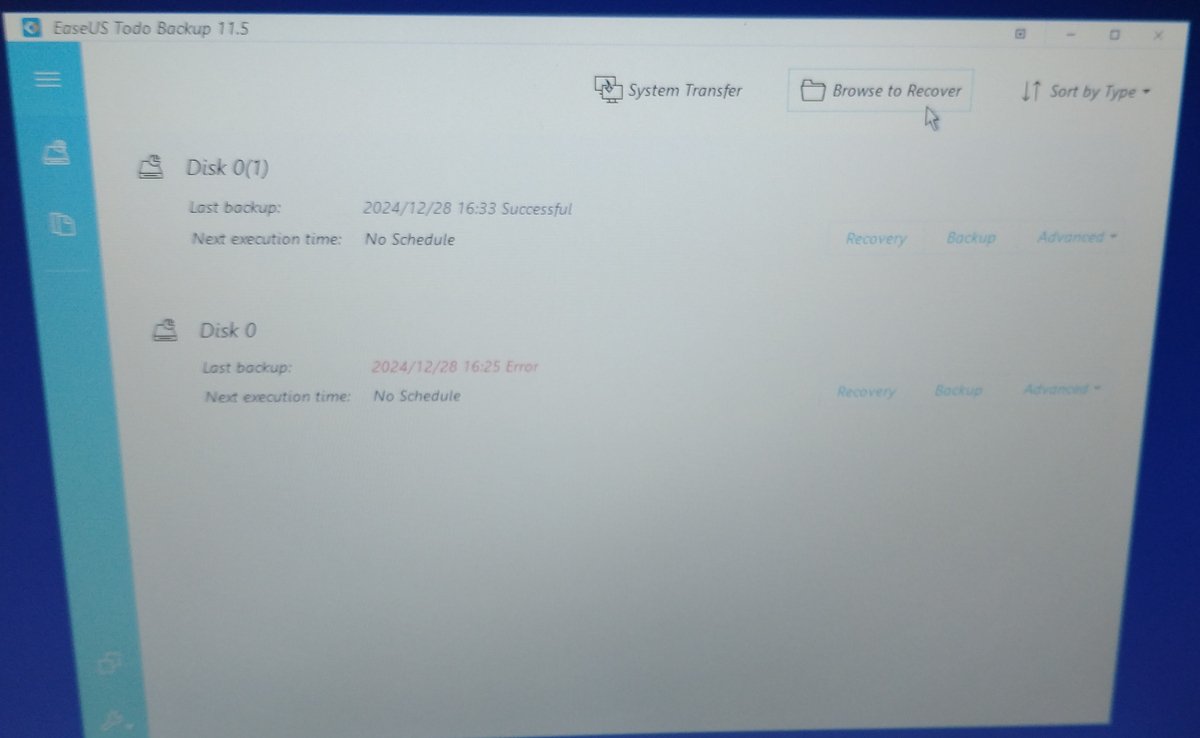
ブータブルディスクを無事に作成できたら、パソコンを起動できるか、確認してみます。
ブータブルディスクをDVDドライブに入れた状態で、パソコンを起動、または、再起動をします。
少し時間がかかるかもしれませんが、パソコンが起動できたら、ブータブルディスクの作成に成功しています。
▼DVDメディア等のブータブルディスクでパソコンが起動しない場合
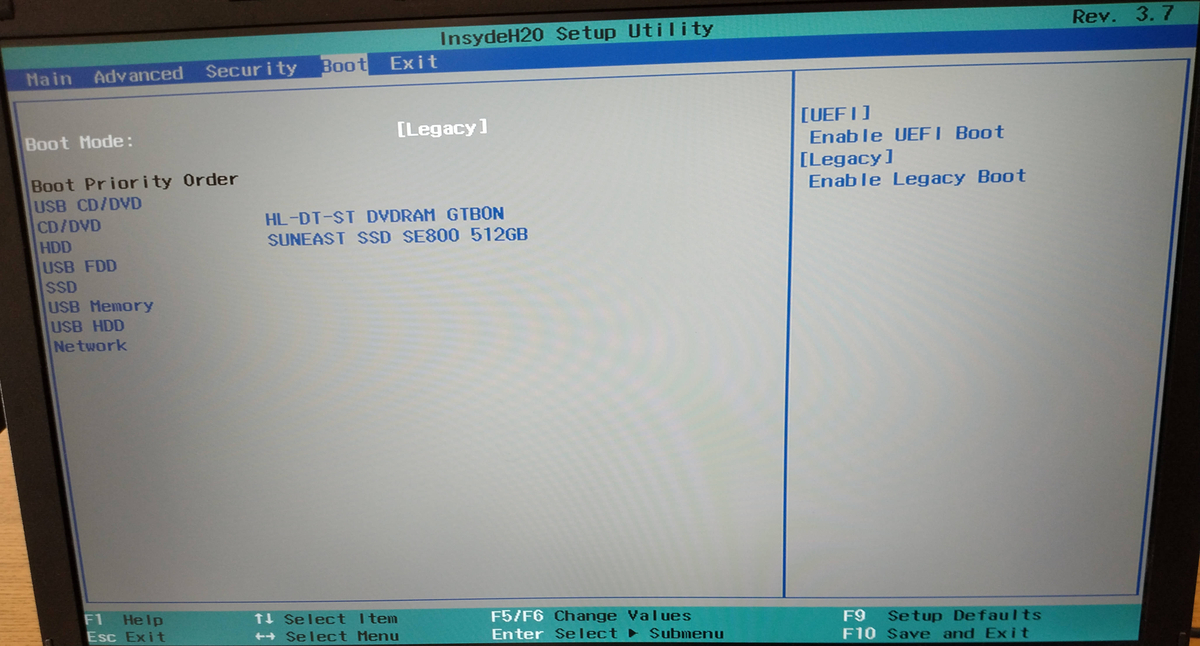
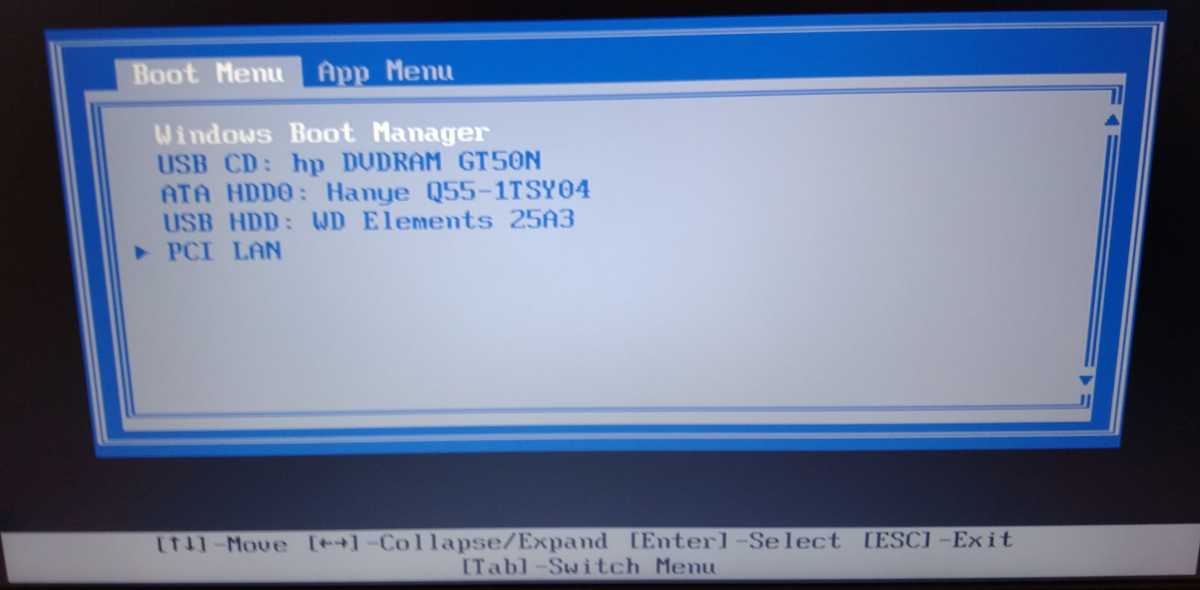
パソコン起動時のドライブの優先度を変更する必要があります。
多くの場合、パソコンを起動する際に、BIOS画面を表示して、そこから変更する必要があります。
BIOS画面を表示させる方法は、メーカーや機種、BIOSの製造元ごとに、異なります。
ご参考までに、我が家のパソコンで確認したBIOS表示方法です。
量り売りエンジンオイルでオイル交換 ~ 90系ノア
90系ノアに乗り換えて、初めて市販のオイル缶 4Lでオイル交換をした際に、
オイルが微妙に足りない状態で、オイル交換となってしまいました。
■90系ノア/ヴォクシーのオイル交換で必要なオイル量
90系ノア/ヴォクシーのオイル交換で必要なオイル量は、以下のとおりです。
- オイル交換のみ:4.3L
- オイルとオイルフィルター交換:4.6L
オイル缶だと、0.3L足りなかったことになります。
■90系ノア/ヴォクシーで利用可能なオイルの粘度
90系ノア/ヴォクシーで利用可能なオイルの粘度については、以下のとおりです。
- 0W-16:推奨(新車時に工場で充填)
- 0W-20:使用可能
- 5W-30:使用可能
今回は、オートバックスで量り売りのオイルで、交換してみました。

■購入の方法
注文の方法や種類、金額がよくわからないので、とりあえずレジに並んで、量り売りのエンジンオイルで交換したい旨を伝えました。
すると、量り売りオイルは、オートバックスブランドのオイル缶の商品と同等との説明を受けました。
車種を伝えた後、お店の方が適切な粘度のオートバックスブランドの量り売りオイルを選んでくれるので、あとは合成油、部分合成油、鉱物油の3種類から選ぶだけでした。
車種ごとに量り売りの量が決まっているので、レジで会計を済ませて、手続きは完了です。
前回は、オイル缶の鉱物油で交換しましたが、今回はなんとなく、部分合成油(0W-20)で交換しました。
実感できるほどの燃費向上は、特に感じられないのですが、価格の違いほどの燃費向上が得られるのかは、走行距離にも関係するのかもしれませんね。
関連記事
- 2022年6月 新型ノア (90系) 試乗、ディーラーめぐり、見積もり、価格交渉、購入までの道のり - r-camp’s diary
- 新型ノア/ヴォクシー(90系) 後付けフロアマット選び - r-camp’s diary
- 90系ノア/ヴォクシー 待望の後付けセンターコンソールボックス - r-camp’s diary
- 新型ノア (90系)ガソリン車 納車時期の連絡がありました - r-camp’s diary
-
360°カメラ搭載 ドライブレコーダー DC4000R、DC3600R 駐車監視可能な期間の違い - r-camp’s diary
-
ついに本命か? 90系ノア/ヴォクシー 後付けセンターコンソールボックス (ガソリン車用) - r-camp’s diary
- 新型ノア(90系) ガソリン車 納車されました(2023年2月 ) - r-camp’s diary
-
新型ノア/ヴォクシー(90系) 衝突被害軽減ブレーキが作動しない恐れがある問題へのリコール - r-camp’s diary
- 車の盗難対策 面倒でも対策しましょう - r-camp’s diary
-
90系ノア エンジンオイル交換 ~乗用車タイプからミニバン乗り換え後初のカー用品店依頼~ - r-camp’s diary

90系ノア エンジンオイル交換 ~乗用車タイプからミニバン乗り換え後初のカー用品店依頼~
90系ノアの6か月点検をディーラーに依頼した際に、オイル交換を提案、見積もりをされました。
今まで、カー用品店でエンジンオイル交換を依頼していましたので、そちらに依頼するほうが安いと感じましたので、ディーラーでの交換はせずに、カー用品店へ向かいました。
カー用品店(オートバックス)でのオイル選び
とにかく費用をおさえたかったので、店頭でオートバックスのオリジナル商品「AQ.SCOOP」の0W-20を選びました。油種は鉱物油です。
90系ノアの純正オイルが0W-16でしたので、本当はオートバックスのオリジナル商品の0W-16を選びたかったのですが、この日に店頭では置いてなかったように思います。
オートバックスのオリジナル商品「AQ.AVANTE」(部分合成油)には、0W-16がラインナップされているようなので、次回交換時に置いてあれば、こちらを選択したいと思います。
4L缶では足りない90系ノアのエンジンオイル交換
きちんと調べなかった自分が悪いのですが、90系ノアのエンジンオイル交換には、4.3L必要とのことでした。
(オイルフィルターも交換するには、4.6L)
今まで乗用車タイプの車にしか乗ってこなかったので、オイル交換後に少し余ることはあっても、足りなくなることはありませんでしたので、気にもしていませんでした。
このときも、店頭に置いてあった、4L缶1つ購入して作業を依頼してしまいました。
オイル交換後に、オイルが足らなかったので、次回は早めに交換してねと告げられました。
できれば、作業完了前に教えてほしかったです。可能だったら追加購入したのに。

次回エンジンオイル交換をする際の検討
オイル缶を余分に買う場合には、余ったオイル缶は、栓にラップフィルムを巻いて栓を閉めて保管するのがよいようです。
ただ、オイル缶を家に置いておくのも邪魔だし、次回、気が変わって別のオイルや店でエンジンオイル交換を依頼するかもしれません。
(他の店で購入したエンジンオイルを、その店に持ち込んで作業してもらえるのかは、確認が必要な気がします。)
私のように、エンジンオイルのブランドに、あまりこだわりがない人であれば、先ほどのカー用品店のオリジナル商品を選んで量り売りを購入する手段もあるようです。
次回は、量り売りを試したいと思います。
エンジンオイルの量り売りをしているカー用品店
先ほど記載した、オートバックス以外にも、イエローハット、ジェームスでも、エンジンオイルの量り売りをされているようでした。
現時点で、オートバックスのホームページには、量り売り可能なエンジンオイルとして、「AQ.AVANTE」の0W-16が記載されていませんでした。
次回、お店に行ったときに、確認してみようと思います。

関連記事
- 2022年6月 新型ノア (90系) 試乗、ディーラーめぐり、見積もり、価格交渉、購入までの道のり - r-camp’s diary
- 新型ノア/ヴォクシー(90系) 後付けフロアマット選び - r-camp’s diary
- 90系ノア/ヴォクシー 待望の後付けセンターコンソールボックス - r-camp’s diary
- 新型ノア (90系)ガソリン車 納車時期の連絡がありました - r-camp’s diary
-
360°カメラ搭載 ドライブレコーダー DC4000R、DC3600R 駐車監視可能な期間の違い - r-camp’s diary
-
ついに本命か? 90系ノア/ヴォクシー 後付けセンターコンソールボックス (ガソリン車用) - r-camp’s diary
- 新型ノア(90系) ガソリン車 納車されました(2023年2月 ) - r-camp’s diary
-
新型ノア/ヴォクシー(90系) 衝突被害軽減ブレーキが作動しない恐れがある問題へのリコール - r-camp’s diary
- 車の盗難対策 面倒でも対策しましょう - r-camp’s diary
屋外スポーツ観戦 ~ 雨の日の備え ~ 2023年
昨年に引き続き、F1観戦で鈴鹿サーキットを訪れる予定です。
今のところ、予選、決勝ともに雨の天気予報は出ていないようですが、一応、雨降りの準備をしておいたほうがよいと思いましたので、長靴を購入しました。
雨の日のサッカー観戦の対策にも、応用できるのではないでしょうか。
2022年にF1観戦の際に準備した対策グッズは、以下に記載しています。
屋外スポーツ観戦 ~ 雨の日の備え ~ - r-camp’s diary
日本野鳥の会 バードウォッチング長靴
昨年、ワークマン 防水サファリ シューズを履いて、鈴鹿サーキット内を歩いたのですが、長距離歩くとすねのあたりが少し痛くなったので、今回は日本野鳥の会バードウォッチング長靴を見つけて購入しました。
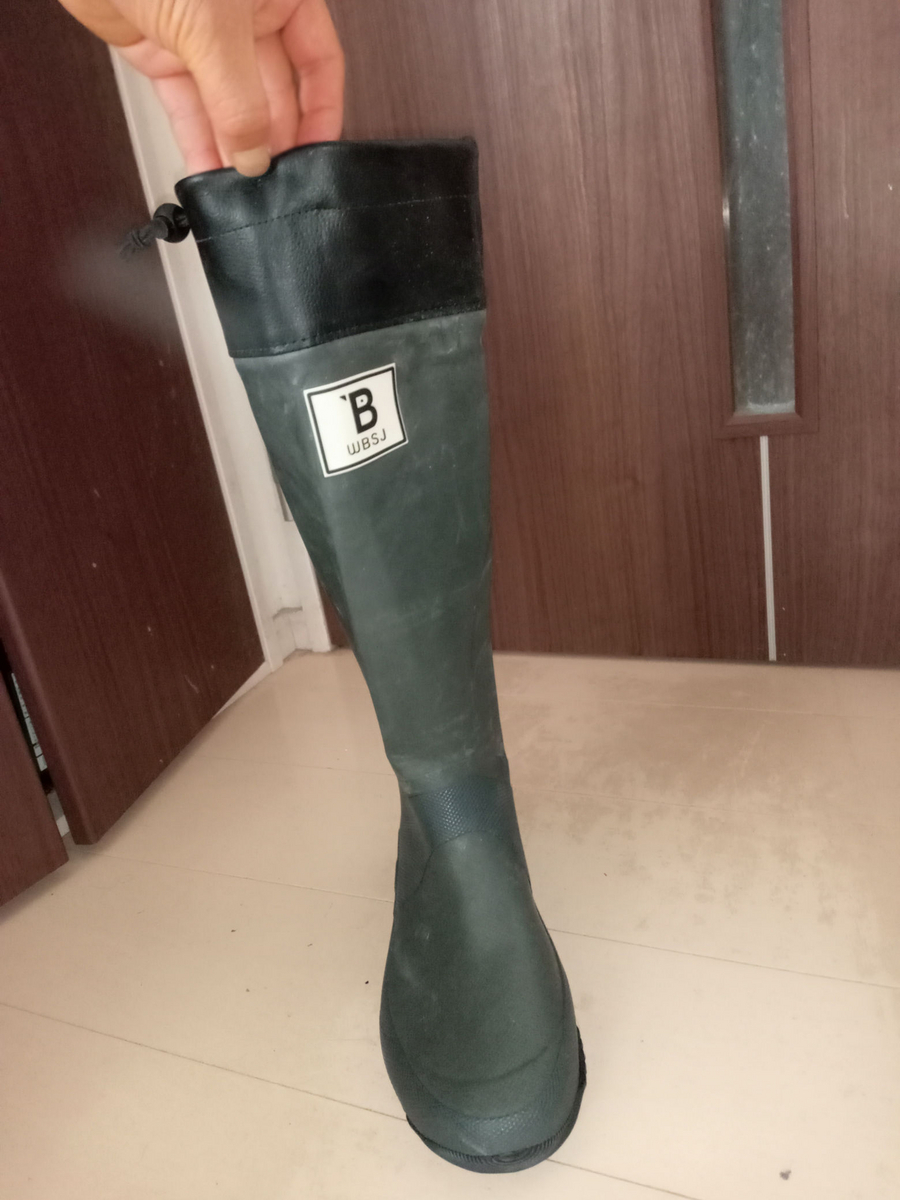

普段履きの靴のサイズは、26.5や27ですが、大き目のサイズを購入するのがよいとの説明があったため、3Lサイズを購入しました。
サイズ感は、ぴったりでした。なんの問題もありません。大きすぎる感もなしでした。(よかった。。。)
私の足は、やや幅広の靴を購入することが多いです。ご参考まで。
すねのあたりは、ものすごくやわらかいので、痛くなることはなさそうです。
また、やわらかいおかげで、長靴の足首より上の部分は、小さくまるめることができるので、持ち運びにも便利です。
長靴の収納袋も附属していました。3Lサイズのためか、収納する際は、少しきつめに感じられました。


靴底が薄いというネットの記載がありましたので、インソール(3L、4Lサイズ用)もあわせて購入しました。
私の場合は、インソールを付けても付けなくても、履いたサイズ感には問題ありませんでした。
インソールを使用したほうが、足底のクッション性は格段によくなりますね。
りなみに、3Lは「要カット」と記載がありましたが、カットしなくても長靴に入ったので、そのまま使用します。


ワークマン 防水ボストンバッグ
観戦場所に移動するまで、長靴を持って移動する予定なので、長靴を運ぶためのバッグとして、ワークマンの防水ボストンバッグを購入してみました。
縦31cm x 横44cm x 幅23cm の記載がありました。(商品タグのサイズは、「約」が付いています)
幅が大き目なのが、がさばる荷物の収納にも問題なさそうなのが、嬉しいところです。
色は、ブラックを購入しましたが、他にも、ネイビー、バーガンディー、グレーがラインナップされています。
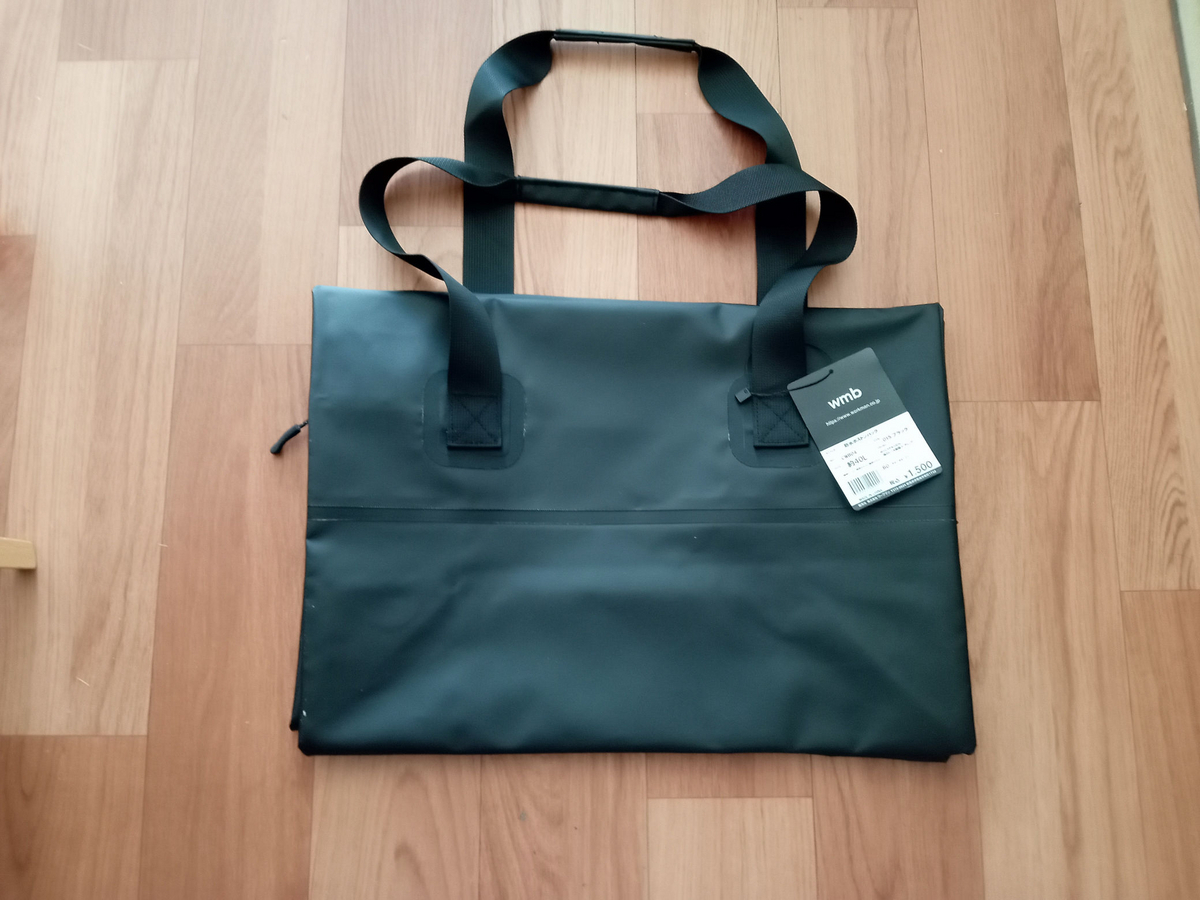
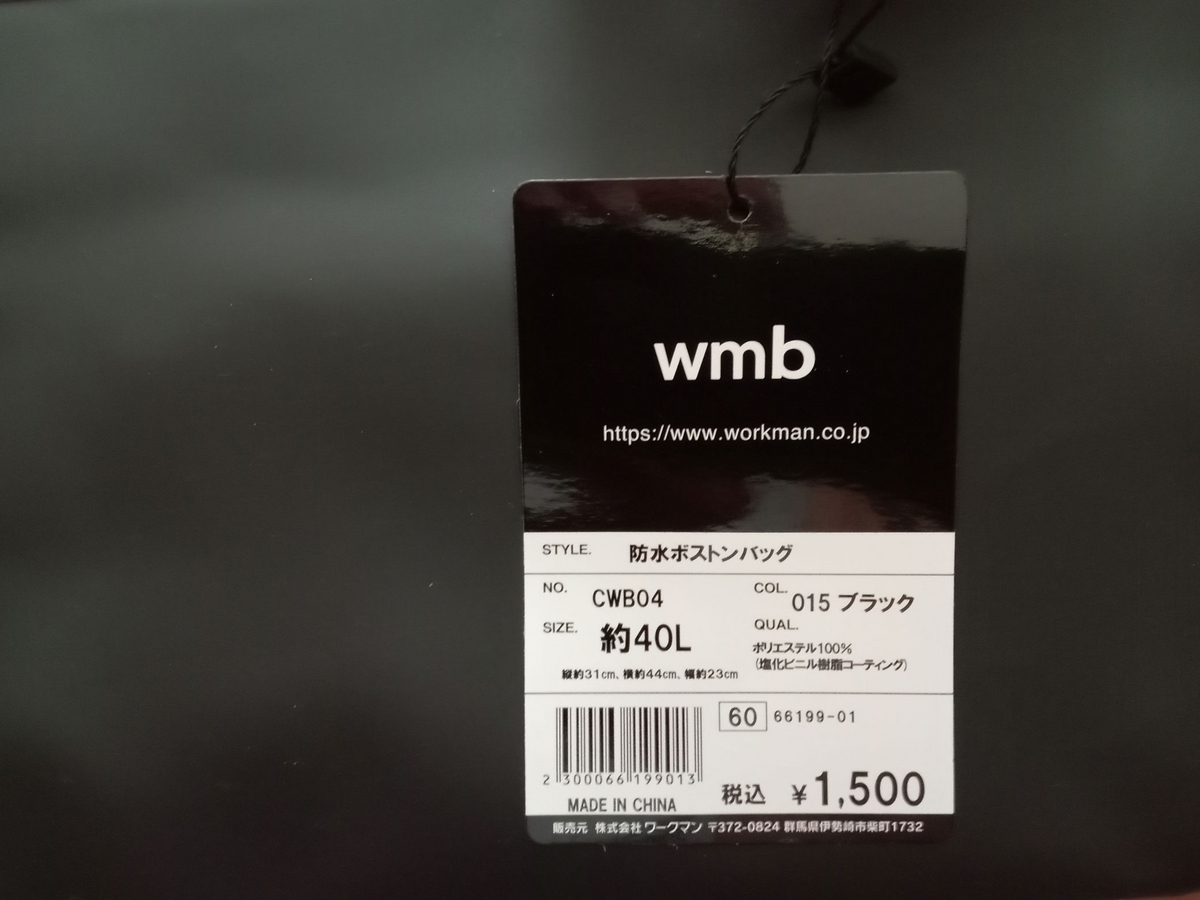
ジッパー部分からの浸水はありそうなので、ひどい雨のときに長時間観戦をする場合は、上にビニールをかけておいたほうがよさそうです。
ワークマン plusで購入しました。
関連記事
あぶくま洞でヒンヤリ体験
暑い日が続いていますね。
こんなときに訪れたいのが、涼しい場所です。
そこで、東北旅行のついでで宿泊をした郡山から移動し、あぶくま洞を訪れました。
この日の外気温が33度くらい。入口の表示では、あぶくま洞内の温度は14度とのことでした。
真夏でしたので、うかつにも半袖Tシャツ、短パンのままで入場してしまいました。
後から着られるよう、長袖の上着を忘れずに持っていきましょう。
また、やや歩く距離が長いので、履きなれた運動靴で行くほうがよいです。
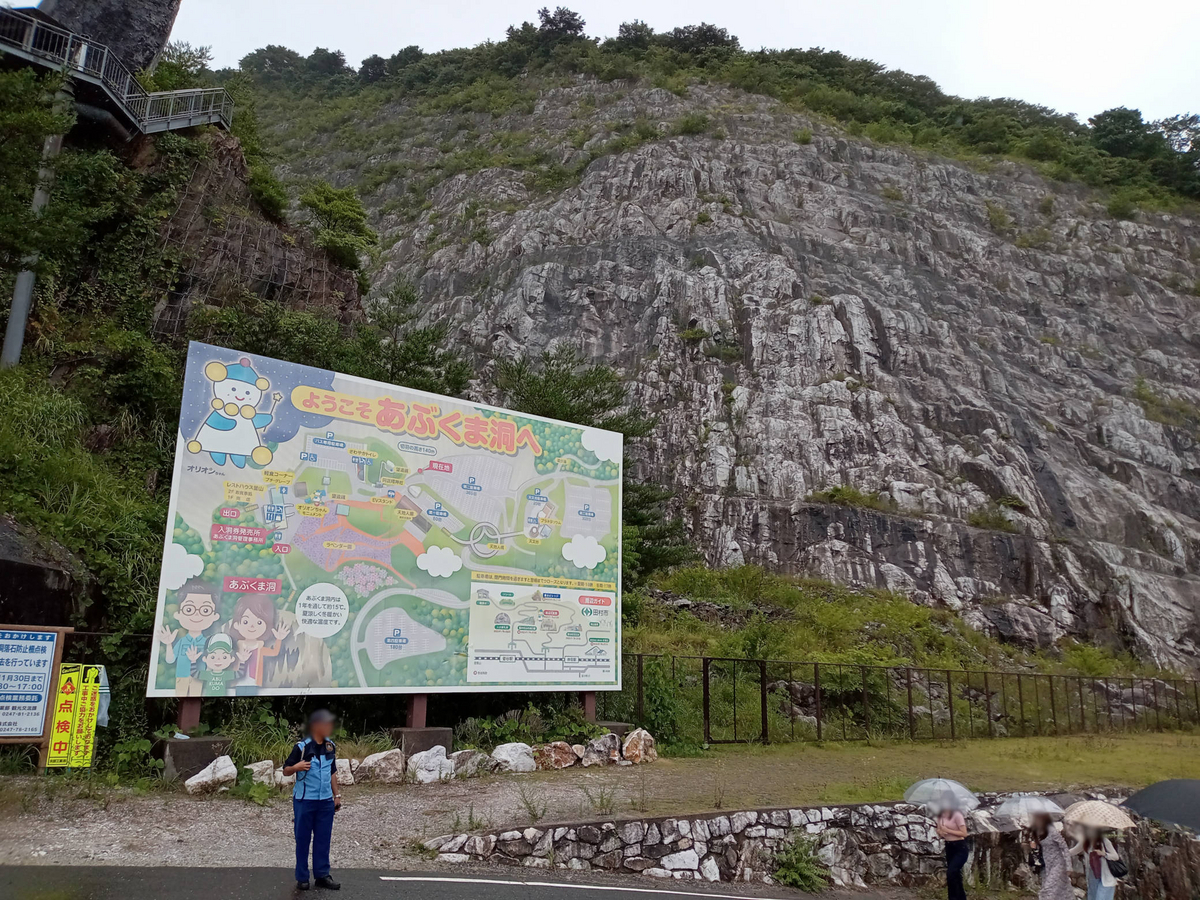
駐車場からあぶくま洞に向かう途中で、壮大な岩場を眺めることができます。
トイレが設置されていますので、入場前にすませておきましょう。
焼きそばや唐揚げの出店も出ていました。
■あぶくま洞 中の様子
あぶくま洞に入ると、すぐに涼しい風を浴びることができて、涼しさを感じることができます。
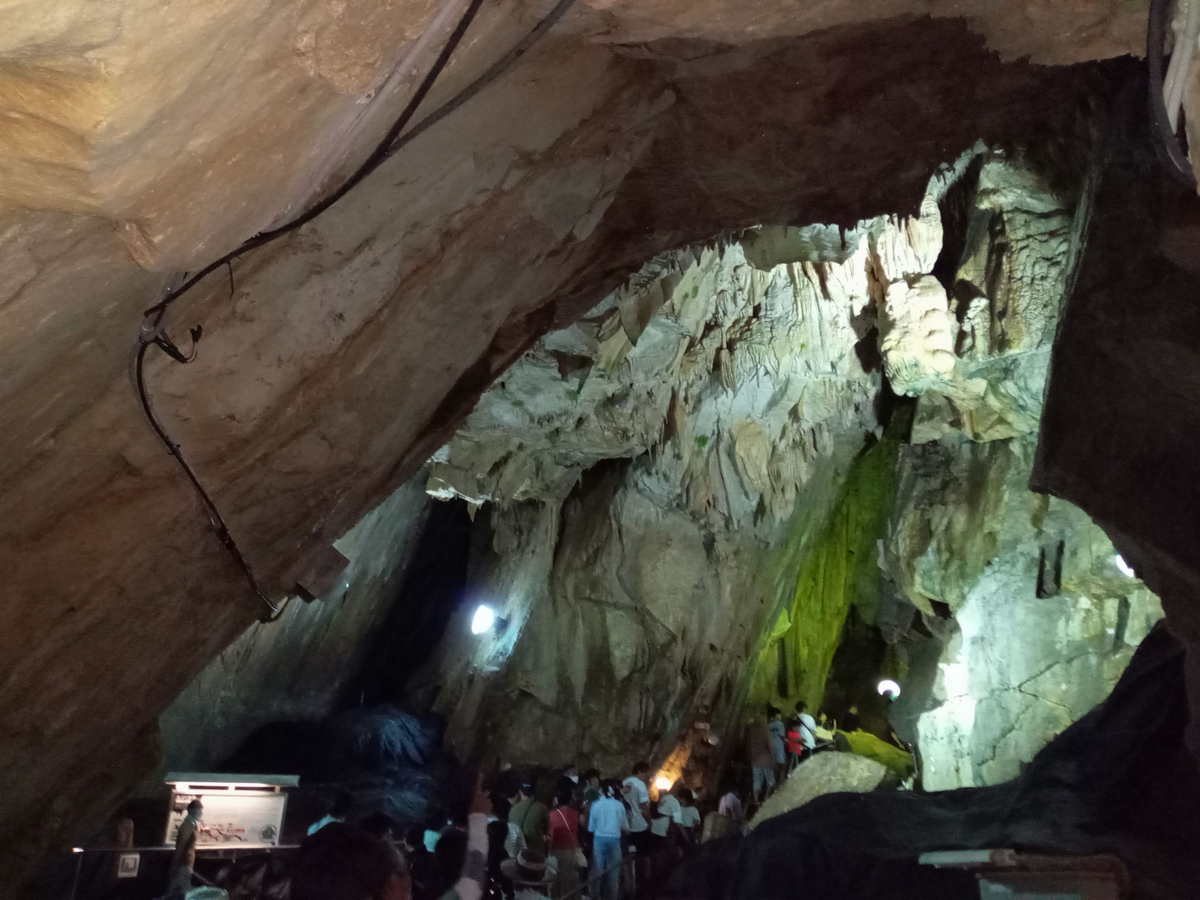
すぐに開けた空間 若人の窟(わこうどのいわや)の手前に到着します。
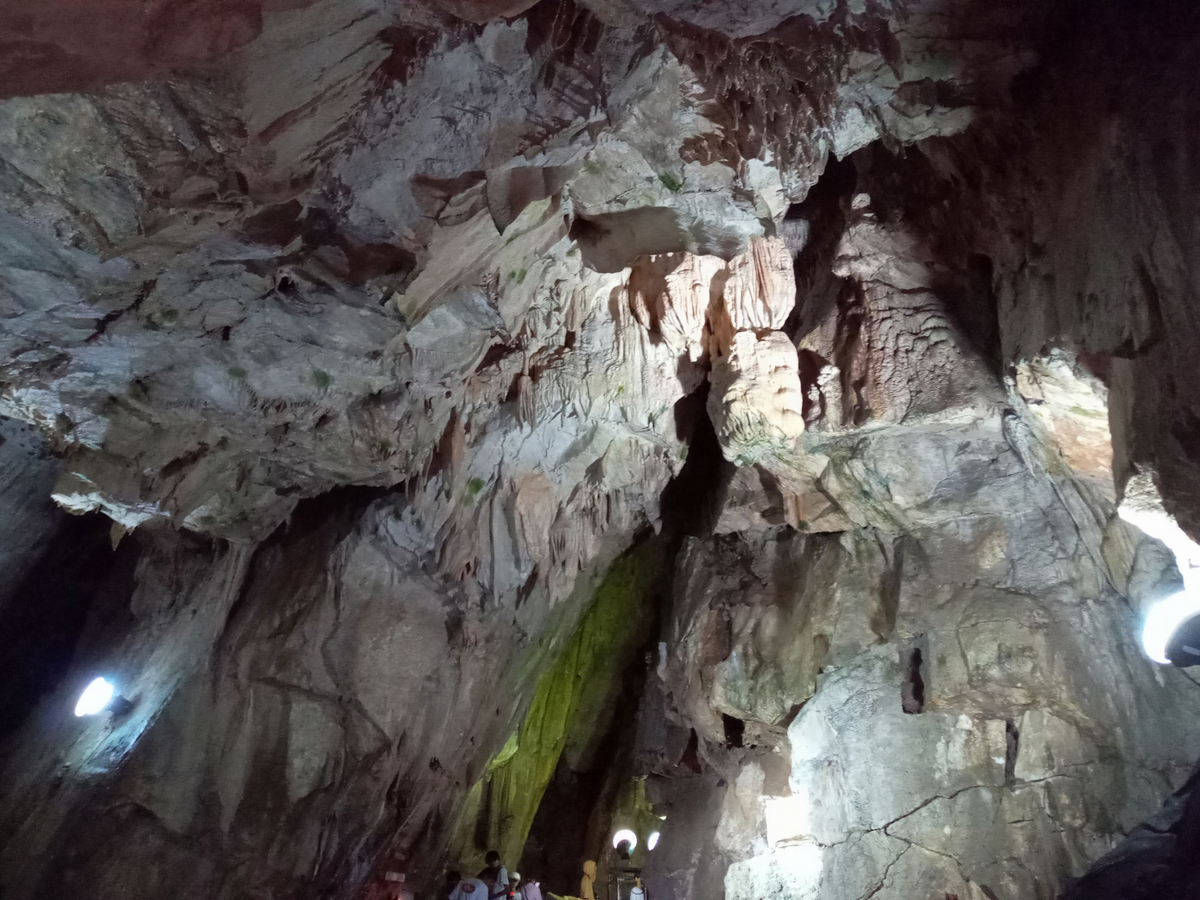
若人の窟内で、上を見上げた様子です。
ここは天井が高めです。

若人の窟を抜けると、妖怪の塔が現れます。
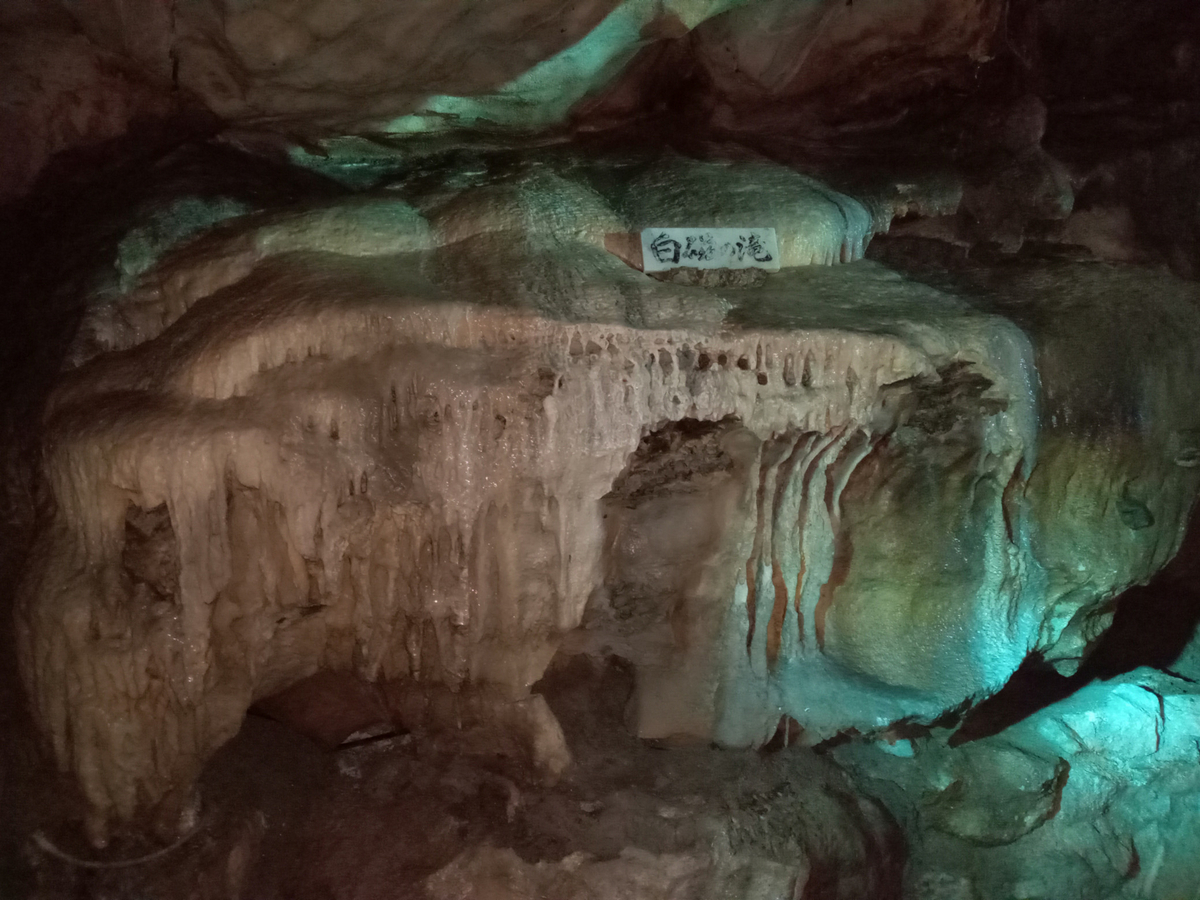
まもなく、白磁の滝が現れます。
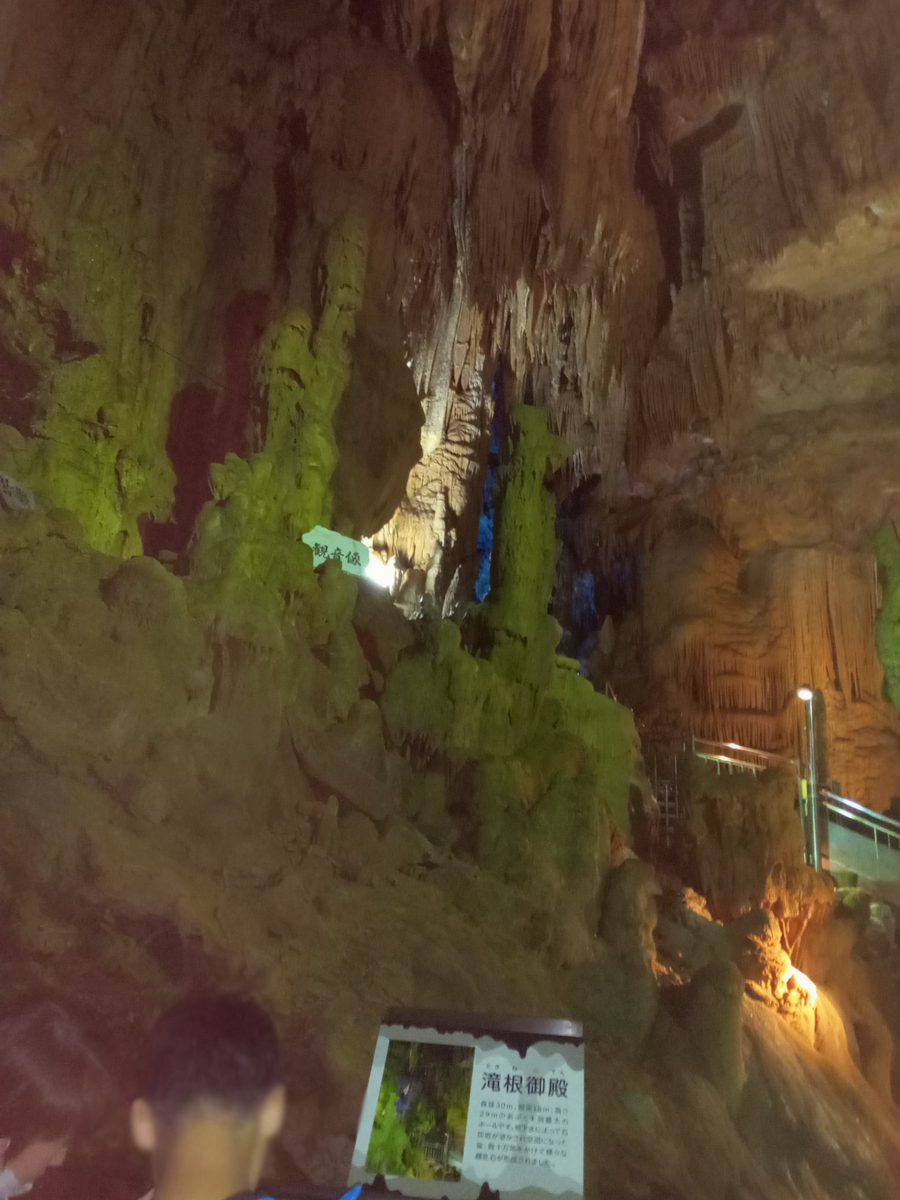
さらにすすむと、かなり開けた空間の滝根御殿にたどり着きました。
なお訪れた日は、観光客が大勢来ており、あぶくま洞内は人間の渋滞が起きていました。
ゆっくりすすんだこともあり、このあたりで、ヒンヤリの温度に体が慣れてきたようです。半袖、短パンの服装でも耐えられない寒さではなくなりました。
ただ、やはり上着はあったほうがよいと思いました。

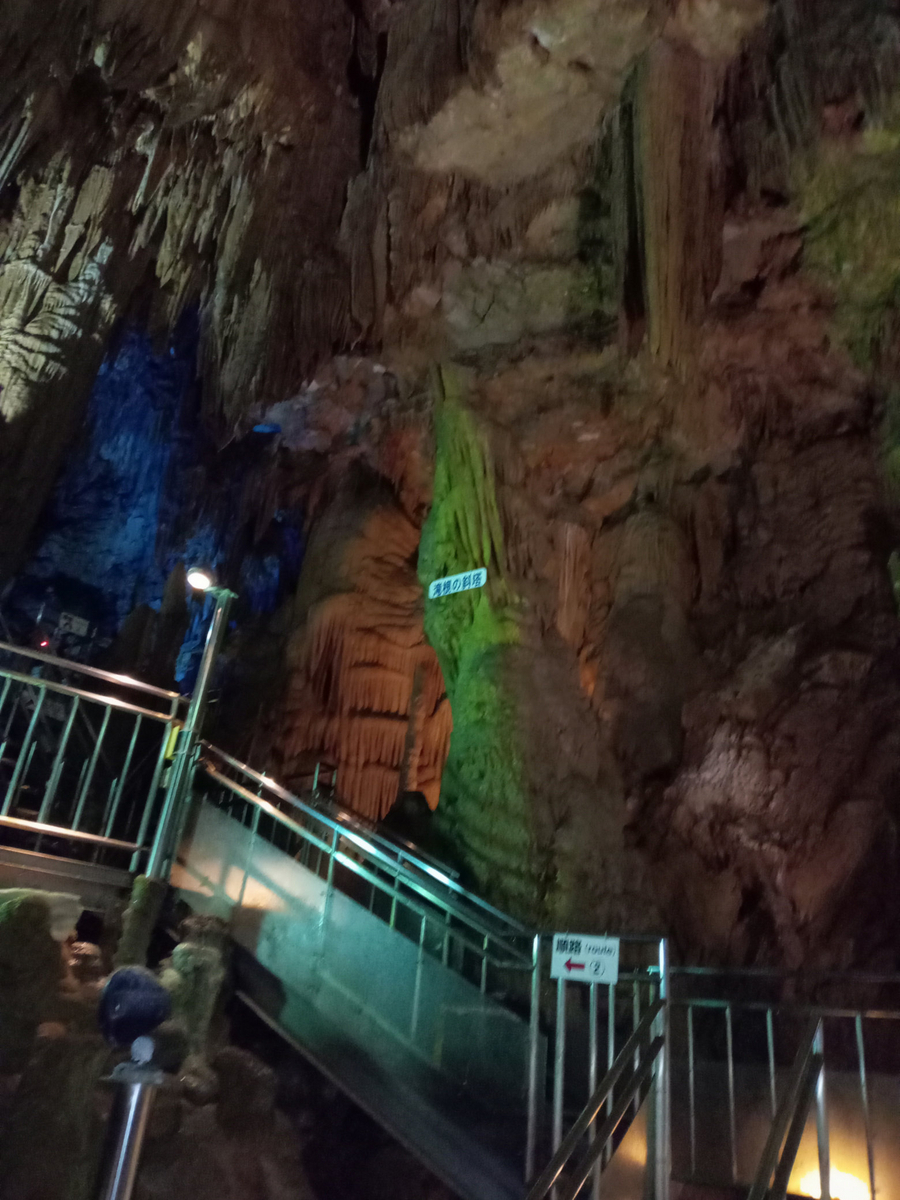
滝根御殿内の様子です。
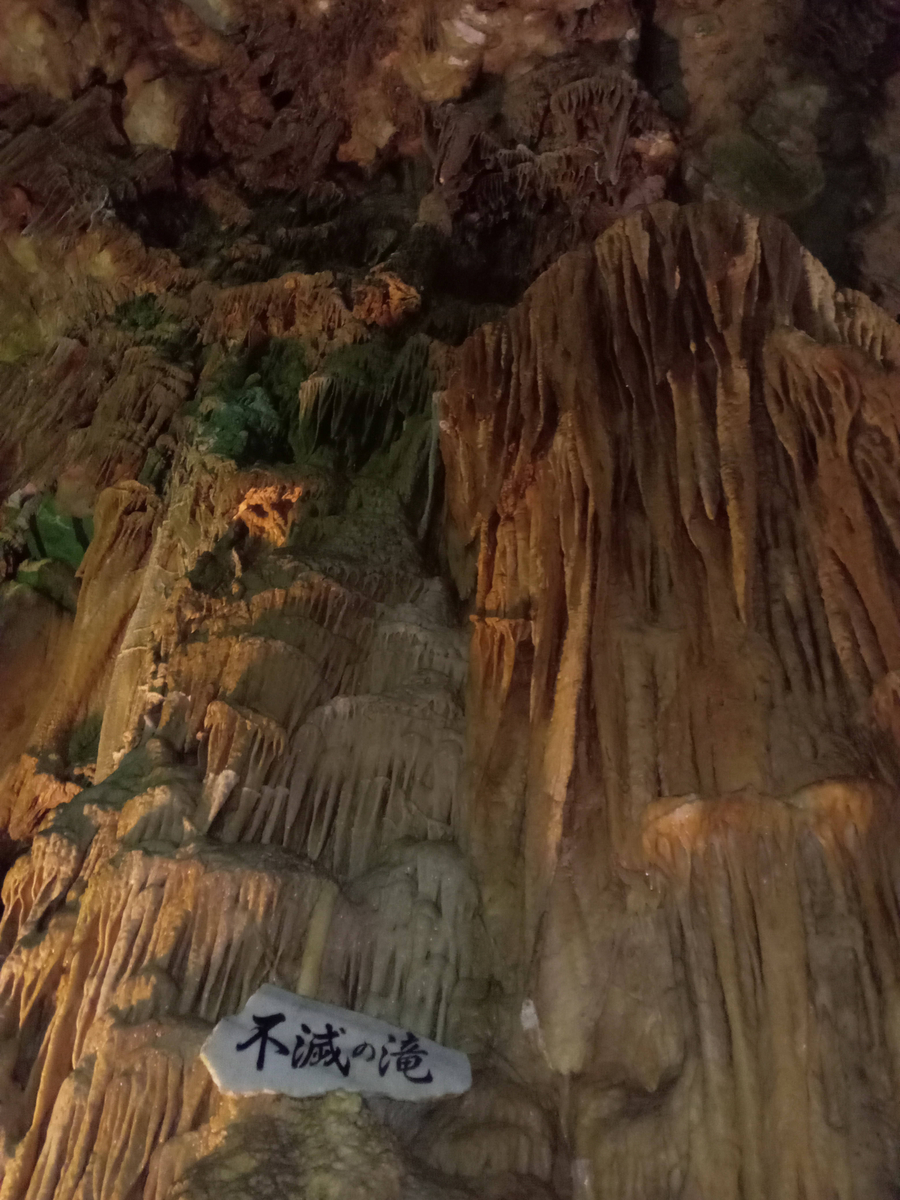
不滅の滝と名付けられた、数多くの鍾乳石が並んでいます。
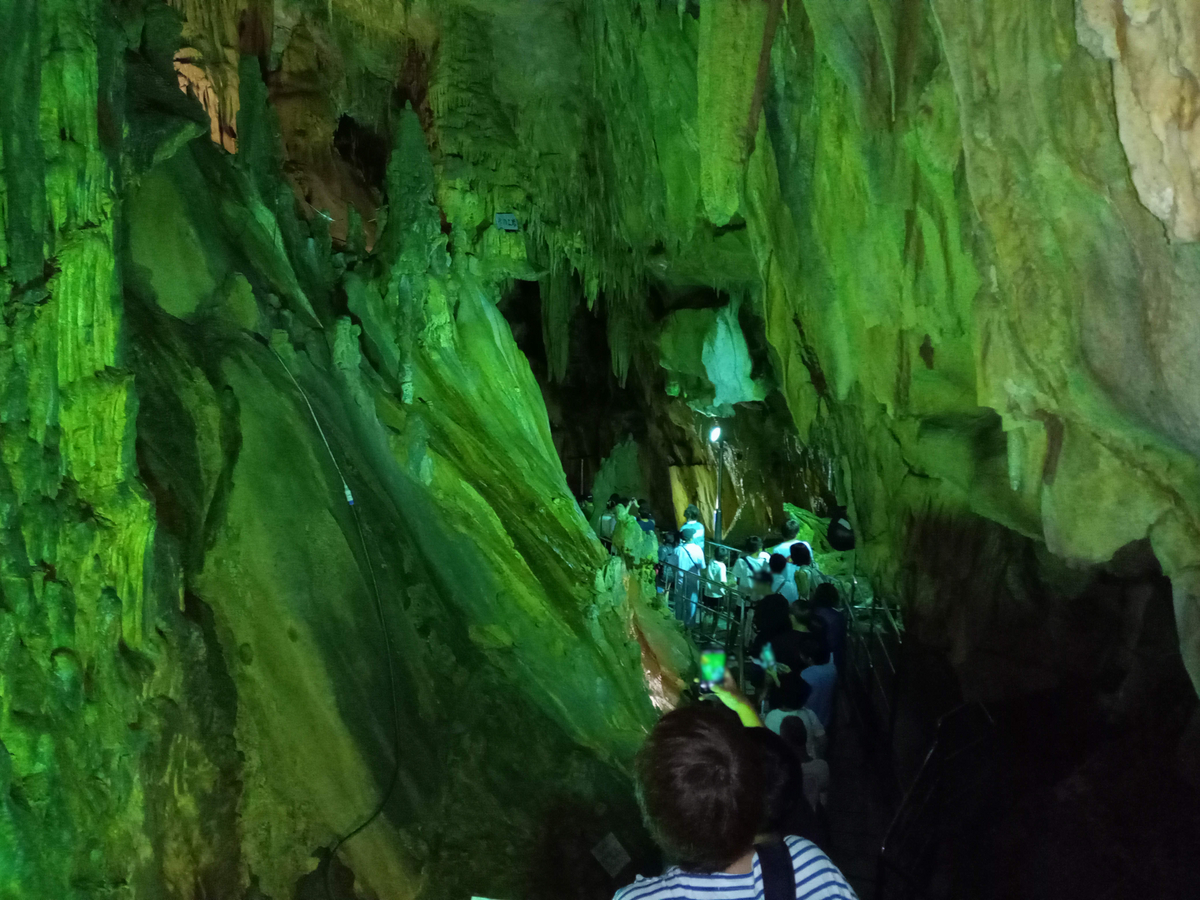
ライトアップのおかげか、竜宮殿は幻想的な空間を楽しめます。
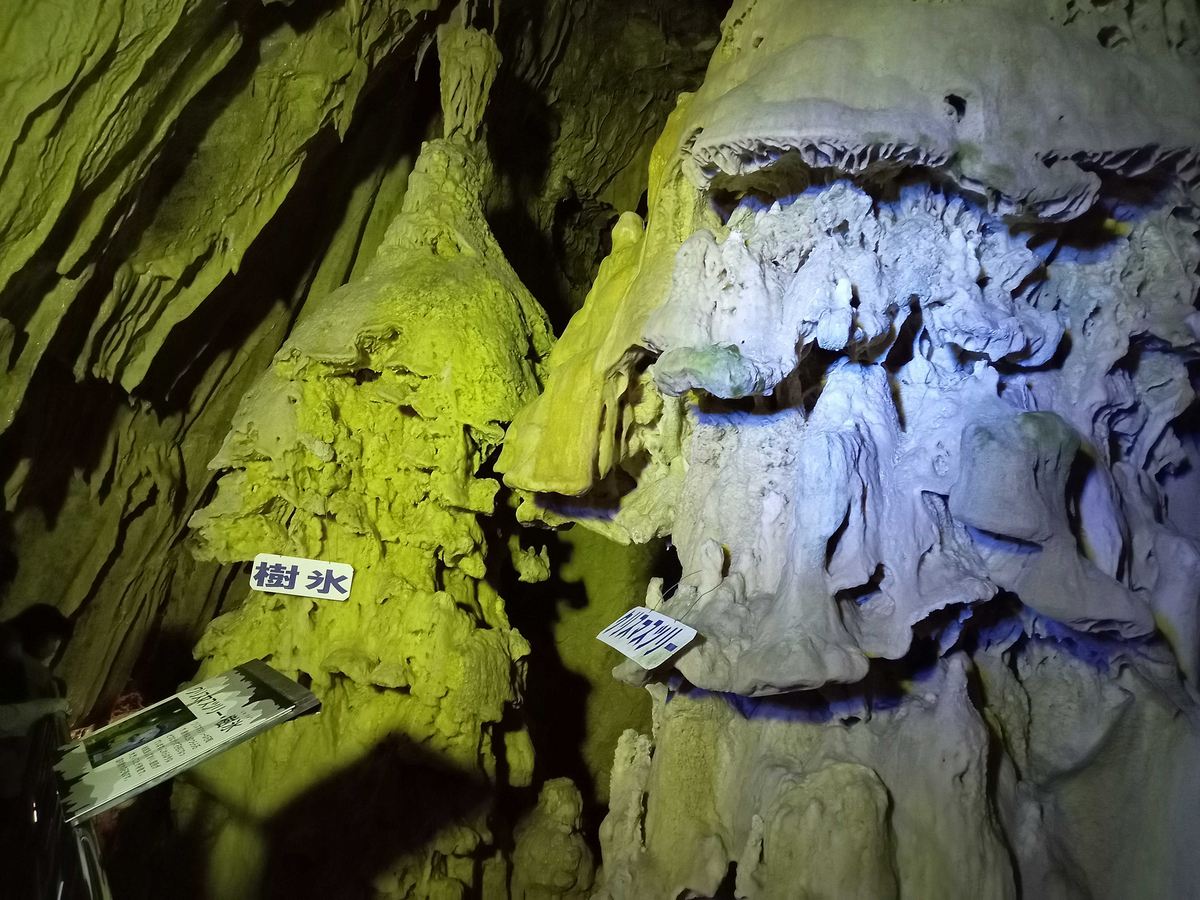
自然が造りだしたクリスマスツリーと樹氷が並んでいます。
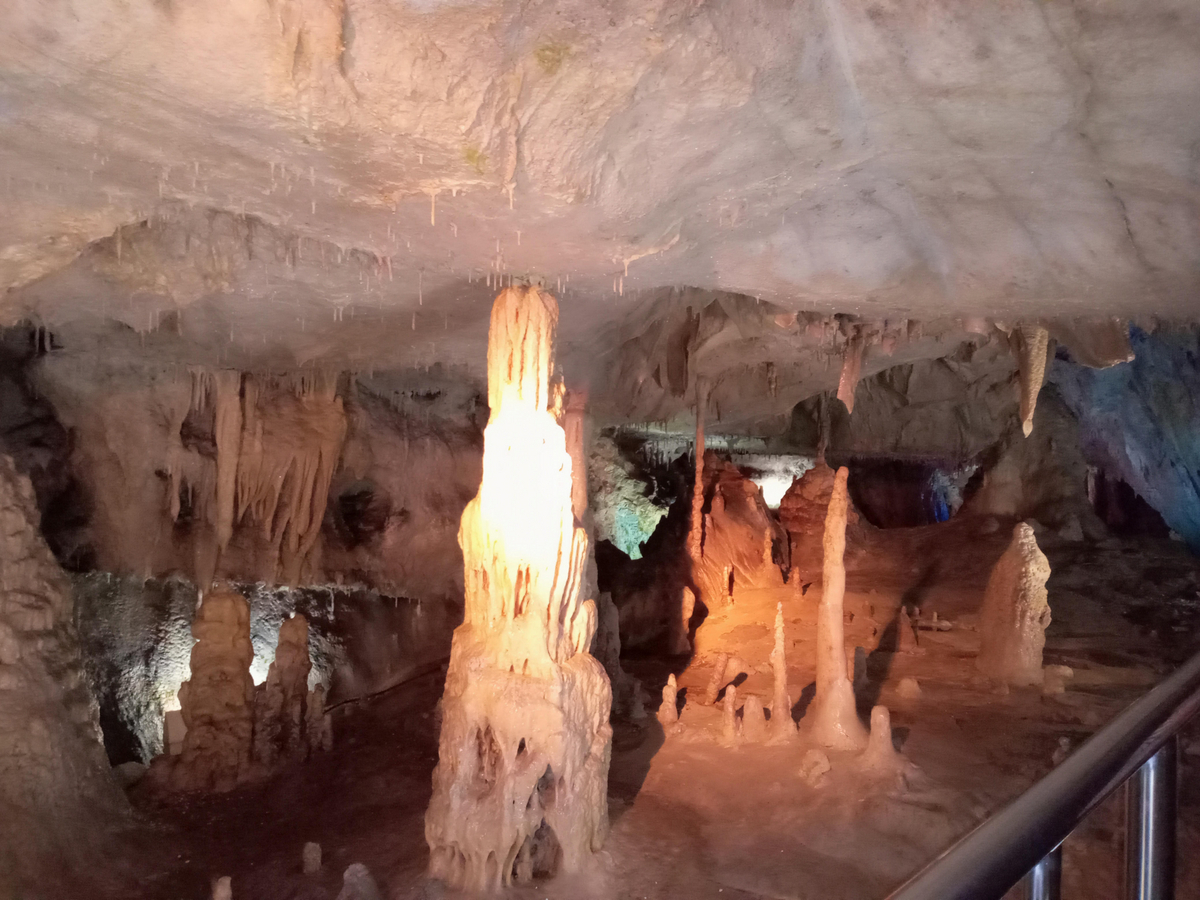
ようやく出口近くに到着すると、月の世界と名付けられた場所に到着です。
この写真の奥のほうで、定期的に色がかわるライトアップが行われていました。
出口から外に出ると、冷えた体に暑い外気が覆い、現実世界に引き戻されました。
■地図
